
Premesssa
Configurare un kit di firma digitale (Token USB con SIM/Smart Card) su Firefox può sembrare un’impresa d’altri tempi, poiché il browser non riconosce automaticamente l’hardware. È necessario “presentare” manualmente i driver della firma a Firefox tramite il protocollo PKCS#11.
Ecco i passaggi dettagliati per rendere il tuo browser pronto a firmare o autenticarsi (es. su siti della Pubblica Amministrazione, PST Giustizia, Cassa Forense ecc..).
Prerequisiti Fondamentali
Prima di toccare Firefox, assicurati di aver fatto quanto segue:
- Inserisci il Token: Collega la chiavetta USB al computer.
- Installa il Software di Gestione: Devi aver installato il software ufficiale del tuo certificatore (es. GoSign per InfoCert, Aruba Key per Aruba, DigitalSign per Namirial). Questo è fondamentale perché installa i driver (.dll o .so) necessari sul sistema. In alternativa si può scaricare e installare il pacchetto fornito da Servicematica.
Individuare il Driver (Libreria PKCS#11)
Una volta installato il pacchetto di Driver sul proprio PC o Mac, bisogna individuare la cartella all’interno del computer nella quale reperire, al momento opportuno, il singolo file che contiene le istruzioni per far comunicare Firefox con il sito che si vuole navigare e che richiede autenticazione.
Quindi, teniamo presente che nel
PC (Windows) la cartella è raggiungibile al seguente link: “C:\Windows\System32”;
Nel Mac si accede dalla “Libreria”, poi nella cartella “Pkcs11” e all’interno si trovano i driver da scegliere.
Quindi, Firefox ha bisogno di un file specifico per “parlare” con la tua SIM. Il percorso varia a seconda del produttore. I file più comuni sono:
| Produttore | Nome del file (Windows) | Percorso tipico Windows |
| Aruba / Athena | bit4ipki.dll | C:\Windows\System32\ |
| InfoCert / Bit4Id | bit4ipki.dll o bit4p11.dll | C:\Program Files\Bit4Id\Smart Card Manager\ |
| Namirial / Safenet | bit4xpki.dll | C:\Windows\System32\ |
| Poste Italiane | bit4ipki.dll | C:\Windows\System32\ |
Configurazione in Firefox
Una volta individuato il driver, segui questa procedura chirurgica all’interno del browser:
Passaggio A: Accesso ai Dispositivi di Sicurezza
- Apri Firefox e clicca sulle tre linee orizzontali (Menu) in alto a destra.
- Seleziona Impostazioni.
- Nel menu a sinistra, clicca su Privacy e sicurezza.
- Scorri fino in fondo alla pagina fino alla sezione Certificati.
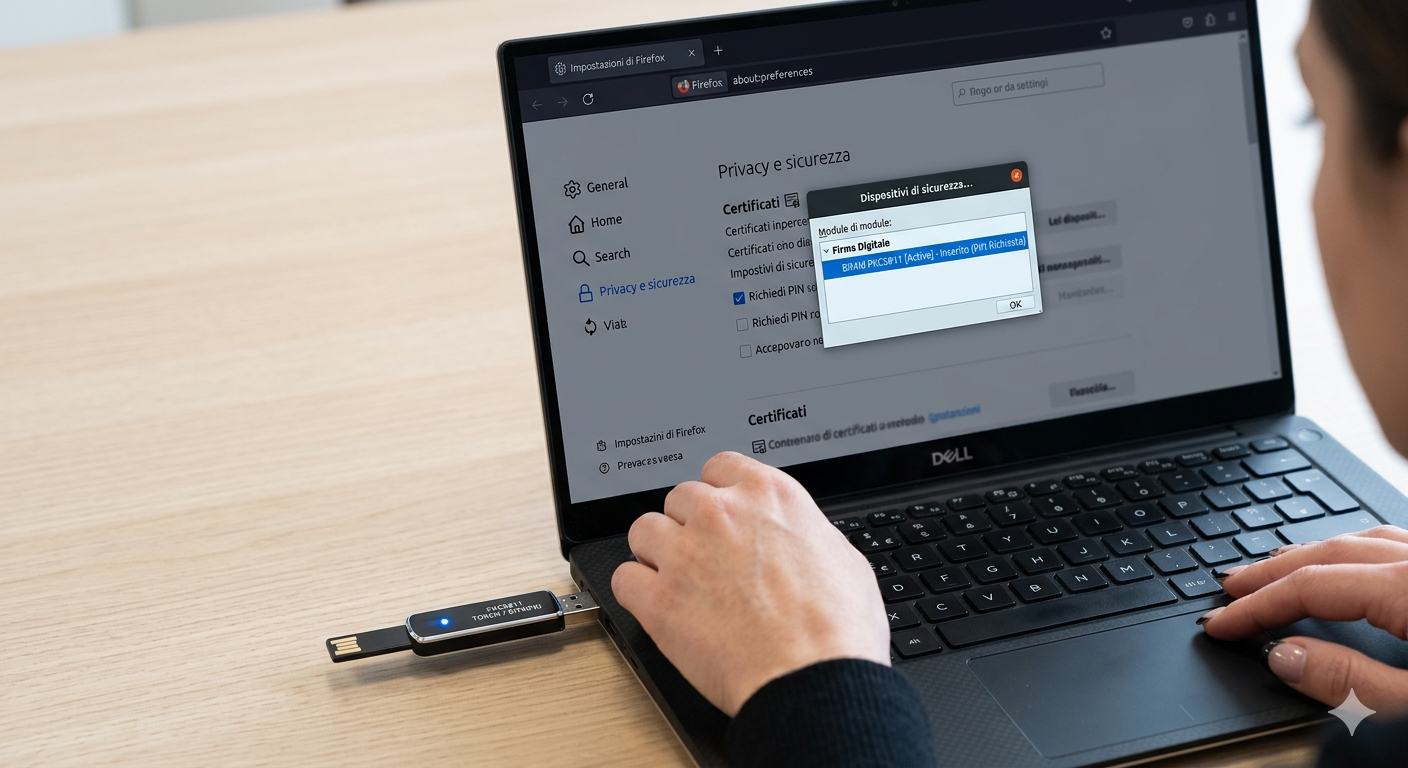
- Clicca sul pulsante Dispositivi di sicurezza….
Passaggio B: Caricamento del Modulo
- Nella finestra che si apre, clicca sul tasto Carica a destra.
- Si aprirà una piccola maschera:
- Nome modulo: Scrivi un nome a tua scelta (es. “Firma Digitale”).
- Nome file modulo: Clicca su Sfoglia e naviga nelle cartelle del tuo PC fino a trovare il file driver individuato nel punto 2 (es.
bit4ipki.dll).
- Seleziona il file e clicca su Apri, poi conferma con OK.
Passaggio C: Verifica dell’Attivazione
Se l’operazione è andata a buon fine, vedrai comparire nella colonna di sinistra il nuovo modulo. Se il Token è inserito correttamente, sotto il nome del modulo vedrai una riga con la dicitura “Inserito” (o il nome del lettore smart card).
Test Finale e Utilizzo
Per verificare che tutto funzioni:
- Clicca su Mostra certificati (sempre nella sezione Privacy e sicurezza di Firefox).
- Se ti viene chiesto il PIN, inserisci quello della tua firma digitale.
- Se vedi il tuo nome e cognome nella scheda Certificati personali, Firefox è configurato correttamente.
Nota bene: Se aggiorni il software della firma o cambi chiavetta con un produttore diverso, potresti dover eliminare il vecchio modulo dai “Dispositivi di sicurezza” e ripetere la procedura con il nuovo driver.
La Redazione