Cosa ti offre questo programma nella versione gratuita.
La firma digitale su Adobe Acrobat trasforma il modo in cui gestiamo i documenti, eliminando la necessità di stampare, firmare a penna e scansionare. È fondamentale però distinguere tra una semplice firma elettronica (un’immagine della firma) e una firma digitale basata su certificato, che ha pieno valore legale ed è protetta da crittografia.
1. Differenza tra Firma Elettronica e Firma Digitale
In Acrobat, esistono due livelli principali di sottoscrizione:
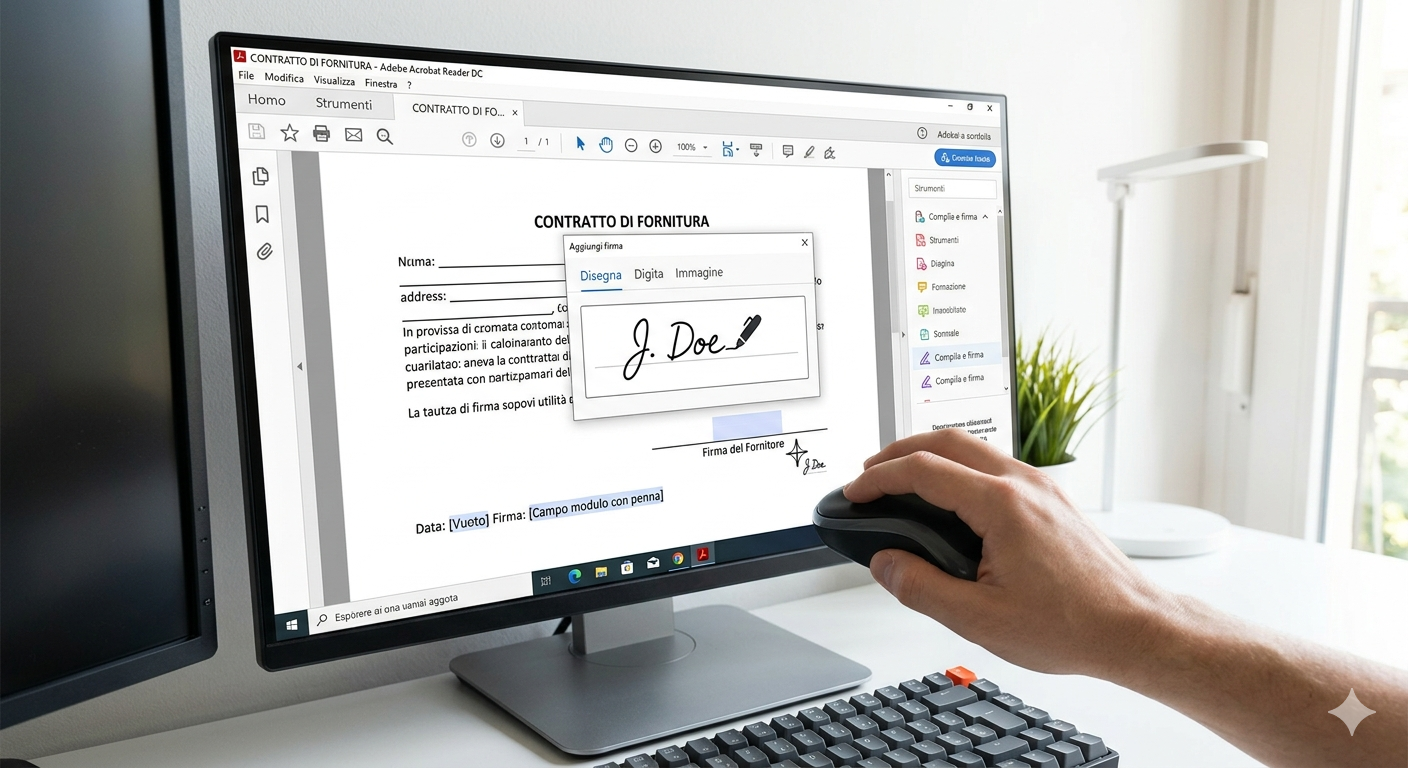
- Firma Elettronica (Compila e firma): È una rappresentazione grafica del proprio nome. Può essere digitata, disegnata con il mouse o caricata come immagine scansionata. Sebbene comoda per usi quotidiani, in Italia non garantisce l’identità certa del firmatario come farebbe una firma autografa.
- Firma Digitale (Basata su certificato): Utilizza un ID digitale (certificato) emesso da un’autorità certificata. Questa firma “sigilla” il documento: se il PDF viene modificato dopo la firma, la firma stessa risulterà non valida, garantendo l’integrità del contenuto.
2. Come apporre una Firma Digitale (Certificata)
Per inserire una firma con valore legale, segui questi passaggi su Adobe Acrobat:
- Inserimento del campo firma: Vai su Strumenti > Moduli e modifica e seleziona l’icona per aggiungere un campo “Firma digitale”.
- Configurazione dell’ID Digitale: Se è la prima volta, dovrai creare o importare un ID digitale inserendo i tuoi dati (nome, email, paese) e impostando una password di protezione.
- Applicazione della firma: Clicca sul campo firma creato. Seleziona il tuo certificato e inserisci la password.
- Salvataggio e Blocco: Acrobat ti chiederà di salvare il file come nuovo documento. Puoi anche scegliere di bloccare il documento per impedire qualsiasi modifica successiva.
3. Utilizzo di Dispositivi Esterni (Smart Card e Token)
Se possiedi un kit di firma digitale (come quelli di Aruba o InfoCert), Acrobat può interfacciarsi direttamente con essi:
- Collega la chiavetta USB o inserisci la smart card nel lettore.
- In Acrobat, quando selezioni l’ID digitale per firmare, scegli quello residente sul dispositivo esterno e inserisci il PIN fornito dal tuo certificatore.
4. Verifica della Validità
Quando apri un PDF firmato digitalmente in Adobe Acrobat Reader, compare un banner blu in alto che indica lo stato delle firme.
- Cliccando su Pannello firma, puoi vedere i dettagli del certificato, l’ora esatta della sottoscrizione e se il documento è stato alterato.
- Una firma valida è accompagnata da una spunta verde o da un messaggio che conferma che “tutte le firme sono valide”.
Per gestire flussi di lavoro più complessi, come l’invio di contratti a più destinatari, è possibile utilizzare il servizio Adobe Acrobat Sign, che automatizza la raccolta delle firme e mantiene un registro di audit completo.
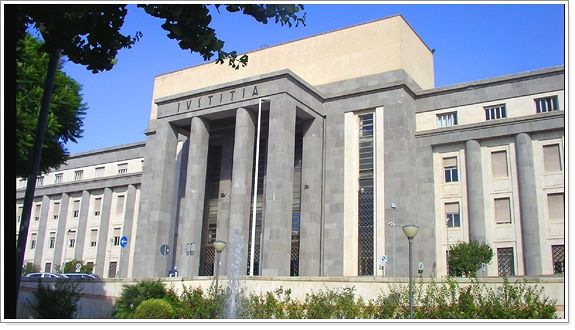
Atti Giudiziari (Processo Telematico)
Adobe Acrobat è ampiamente utilizzato nel Processo Civile, Penale e Amministrativo Telematico per firmare in formato PAdES (PDF Advanced Electronic Signature), che mantiene l’estensione *.pdf ed è direttamente leggibile.
Atto di citazione o ricorso: Il documento principale che dà inizio alla causa, che deve essere un PDF nativo (trasformato da word processor, non scansionato).
- Comparse e memorie: Tutti gli atti difensivi depositati nel corso del giudizio.
- Procura alle liti: Documento con cui il cliente delega l’avvocato, solitamente firmato dal cliente, scansionato e poi firmato digitalmente dall’avvocato per autentica.
- Relata di notificazione: Fondamentale per le notifiche in proprio via PEC effettuate dagli avvocati.
- Istanze al Giudice o alla Cancelleria: Richieste di visibilità, anticipazione udienze o copie esecutive.
- Attestazioni di conformità: Dichiarazioni digitali che certificano che una copia informatica è identica all’originale (cartaceo o digitale).
Documenti Amministrativi e Societari
Oltre agli atti strettamente processuali, Acrobat permette di gestire la firma di:
- Contratti e accordi transattivi: Per chiudere liti in via stragiudiziale con validità legale ai sensi dell’art. 2702 del Codice Civile.
- Verbali di assemblea o di conciliazione: Documenti che richiedono una sottoscrizione certa e immodificabile.
- Fatture elettroniche (in formato PDF): Anche se il formato standard è l’XML, molte aziende firmano la copia di cortesia in PDF per fini di archiviazione.
Note Tecniche sui Formati
- PAdES (.pdf): È il formato preferito su Acrobat perché la firma è incorporata nel file. È pienamente accettato da tutti gli uffici giudiziari italiani, come confermato dalle Sezioni Unite della Cassazione.
- CAdES (.p7m): Sebbene Acrobat nasca per il formato PDF, può essere configurato per leggere o validare firme in busta crittografica *.p7m (CAdES), tipicamente utilizzata per firmare file di diversa natura (immagini, XML, file di testo).
Importante: Per gli atti giudiziari, è necessario assicurarsi di utilizzare un certificato di firma qualificata (tramite smart card o token USB) configurato correttamente nelle preferenze di Acrobat.