

… potrebbe costare caro…
Cancellare messaggi da una casella PEC (Posta Elettronica Certificata) non è un’operazione banale come per la mail tradizionale. Poiché la PEC come è noto reca atti interruttivi della prescrizione, notifiche di titoli o, in ogni caso, comunicazioni che potrebbero essere utilizzate in futuro, la gestione dello spazio e della conservazione segue regole precise. Ciò premesso, è atto necessario liberare spazio nella propria casella PEC, se non altro per evitare costi annuali sempre crescenti e derivanti dal continuo aumento dello spazio richiesto e contestuale riempimento durante l’attività professionale: un cane che si morde la coda!
Ecco cosa succede tecnicamente e quali strategie si possono adottare per non perdere dati fondamentali.
Cosa succede se si cancellano i messaggi dal server?
Quando si elimina una PEC dal server (tramite Webmail o client configurato in IMAP), si verificano tre conseguenze principali:
- Perdita dell’opponibilità a terzi: La PEC garantisce l’integrità del messaggio. Se si cancella la mail e le relative ricevute di accettazione e consegna, si perde la prova legale dell’invio o della ricezione del contenuto e degli allegati.
- Irrecuperabilità standard: A differenza dei server aziendali con backup complessi, una volta svuotato il cestino della Webmail PEC, i messaggi sono solitamente eliminati in modo definitivo dai sistemi del gestore.
- Saturazione dei Log: Il gestore PEC è obbligato per legge a conservare i Log dei messaggi (chi ha scritto a chi e quando) per 30 mesi, ma il log non contiene il contenuto della mail o gli allegati. Senza il messaggio originale, il log prova solo che c’è stato uno scambio, ma non cosa vi fosse scritto.
Le Soluzioni per gestire lo spazio (senza rischi)
Se la casella è piena, non bisogna limitarsi a cancellare. Ecco le opzioni professionali per mettere in sicurezza i documenti informatici.
A. Archiviazione Locale (Export)
Prima di cancellare dal server, si possono scaricare e archiviare i messaggi di PEC sul proprio computer.
- Client di posta (Outlook, Thunderbird): è necessario configurare l’account e trascinare le mail in una “Cartella Locale” (file .pst o .mbox). In questo modo i messaggi risiederanno sull’hard disk e non più sul server del gestore.
- Download manuale: Quasi tutti i gestori permettono di scaricare i messaggi in formato .eml o .msg. Ricorda di scaricare sempre anche le ricevute di consegna.
B. Conservazione Sostitutiva (A Norma)
Molti non sanno che la “conservazione” non è il semplice “salvataggio”.
- Cos’è: È un servizio (spesso a pagamento) offerto dai gestori PEC che sposta i messaggi in un archivio digitale con valenza legale a lungo termine (10 anni).
- Vantaggio: Anche se cancelli il messaggio dalla tua casella “attiva” per liberare spazio, il documento resta protetto e consultabile nell’archivio di conservazione, mantenendo intatto il valore legale nel tempo.
C. Upgrade dello Spazio (Storage)
La soluzione più semplice e immediata.
- Puoi acquistare gigabyte aggiuntivi di spazio inbox o di archivio. Molti gestori offrono pacchetti di espansione che evitano del tutto il problema della cancellazione.
Tabella Riassuntiva: Strategie a confronto
| Soluzione | Costo | Sicurezza Legale | Difficoltà |
| Cancellazione secca | Gratis | Zero (Pericolo) | Alta (rischio perdite) |
| Backup su PC | Gratis | Media (dipende dal tuo backup) | Media |
| Conservazione a Norma | Basso (canone annuo) | Massima (10 anni) | Bassa (automatico) |
| Upgrade Spazio | Medio | Alta (finché paghi il rinnovo) | Nulla |
Consiglio: quando si utilizza la PEC per scopi professionali o legali, è quantomai prudente attivare sempre il servizio di Conservazione Sostitutiva. È l’unico modo per dormire sonni tranquilli: si può svuotare la casella ogni volta che si vuole, sapendo che i messaggi sono “blindati” a norma di legge in un archivio separato.
Come configurare i client di posta e archiviare nel proprio PC
Per configurare correttamente un client di posta (come Outlook, Thunderbird o Apple Mail) e gestire i messaggi PEC senza saturare il server o rischiare di perdere dati, la scelta del protocollo e alcune impostazioni specifiche sono fondamentali.
La scelta del Protocollo: IMAP vs POP3
Questa è la decisione tecnica più importante che influisce sulla permanenza dei messaggi sul server.
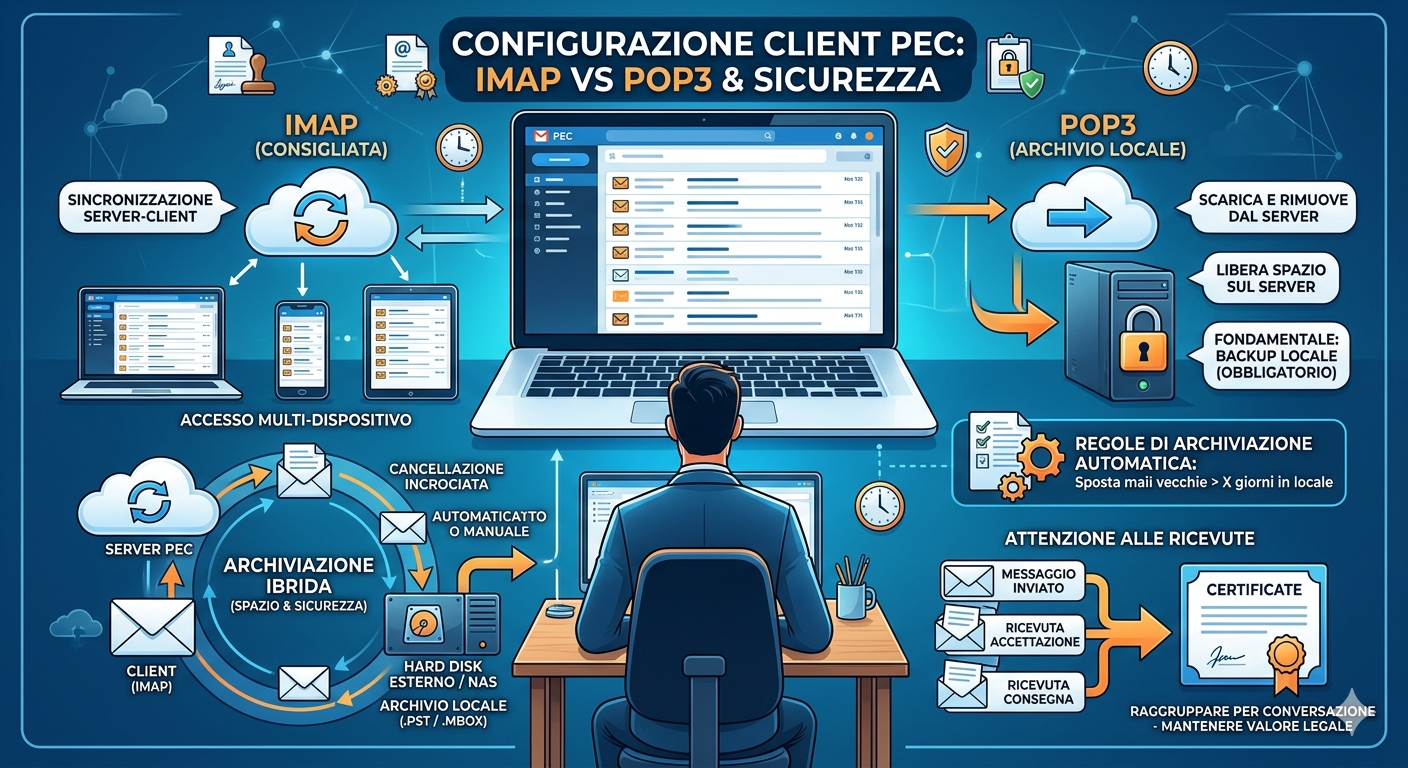
IMAP (Scelta Consigliata per più PC)
Il protocollo IMAP sincronizza il client con il server.
- Come funziona: Quello che vedi sul PC è lo specchio di ciò che c’è sul server. Se leggi una mail sul telefono, risulterà letta anche sul PC.
- Vantaggio: Accesso da più dispositivi.
- Rischio: Se cancelli una mail dal client, viene eliminata immediatamente anche dal server (e viceversa).
POP3 (Scelta “Archivio”)
Il protocollo POP3 scarica i messaggi dal server al computer locale.
- Come funziona: Di default, il client preleva la mail e la rimuove dal server.
- Vantaggio: Libera spazio sul server automaticamente.
- Rischio: Se il tuo computer si rompe e non hai un backup, perdi tutto. Non è adatto se consulti la PEC da più dispositivi, quindi potrebbe essere utile installarlo e configurarlo in più PC oppure fare un Backup saltuario dell’archiviazione dei messaggi, ovvero di tutta la cartella del client.
Parametri di Configurazione Standard
Perché la PEC funzioni, la connessione deve essere crittografata. Ecco i parametri tipici (i nomi dei server cambiano in base al gestore, es. Aruba, Legalmail, PosteCert):
| Parametro | Valore Tipico |
| Server Posta in Arrivo (IMAP) | imaps.nomedelgestore.it |
| Porta IMAP | 993 (con SSL/TLS) |
| Server Posta in Arrivo (POP3) | pops.nomedelgestore.it |
| Porta POP3 | 995 (con SSL/TLS) |
| Server Posta in Uscita (SMTP) | smtps.nomedelgestore.it |
| Porta SMTP | 465 (con SSL/TLS) |
| Autenticazione | Necessaria (stesse credenziali della posta) |
La Configurazione “Ibrida” per salvare spazio
Se vuoi usare IMAP (per la comodità) ma hai il server quasi pieno, devi configurare le Regole di Archiviazione Locale.
In Microsoft Outlook:
- Crea un file di dati locale (.pst): Nuovi elementi > Altri elementi > File di dati di Outlook.
- Imposta una Regola: “Sposta i messaggi più vecchi di X giorni nella cartella Archivio Locale”.
- Risultato: Il client sposta fisicamente le mail dalla cartella IMAP (sul server) al file .pst(sul tuo hard disk). Il server si svuota, ma tu conservi le mail sul PC.
In Mozilla Thunderbird:
- Vai in Impostazioni account > Cartelle locali.
- Usa la funzione Archivia: premendo il tasto “A” su un messaggio, Thunderbird lo sposterà nella cartella di archiviazione.
- Assicurati che la cartella di destinazione sia impostata su “Cartelle locali” e non su una cartella remota del server.
Attenzione alle Ricevute (Configurazione Cruciale)
La PEC non è solo il messaggio, ma il set di ricevute. Nel client, assicurati di:
- Non separare mai le ricevute: Quando ricevi la “Ricevuta di avvenuta consegna”, essa contiene il messaggio originale firmato dal gestore. È questo il file che ha valore legale.
- Organizzazione per conversazione: Abilita la visualizzazione “per conversazione” nel client per tenere uniti automaticamente il messaggio inviato, la ricevuta di accettazione e quella di consegna.
Nota di Sicurezza: Se si decide di scaricare i messaggi in locale (POP3 o Archiviazione locale) per liberare il server, il PC diventa l’unico luogo dove risiedono quei documenti legali. È obbligatorio avere un sistema di backup (Cloud, hard disk esterno o NAS) per evitare che un guasto al disco fisso distrugga anni di corrispondenza certificata.
Alessandro Polese